

こんにちは、おーしんWiMAXガイドのおーしんです。
BIGLOBE WiMAXを使っていて、突然ルーターに「圏外」と表示されたり、スマホだけインターネットにつながらなくなったりすると焦りますよね。「契約したばかりなのに故障した?」「この場所ではもう使えないの?」と不安になる人もいると思います。
でも、BIGLOBE WiMAXがつながらない=必ずサービスエリア外というわけではありません。ルーターの一時的な不調、建物や車内などの利用環境、Wi-Fi接続、通信障害など、いくつもの原因が考えられます。
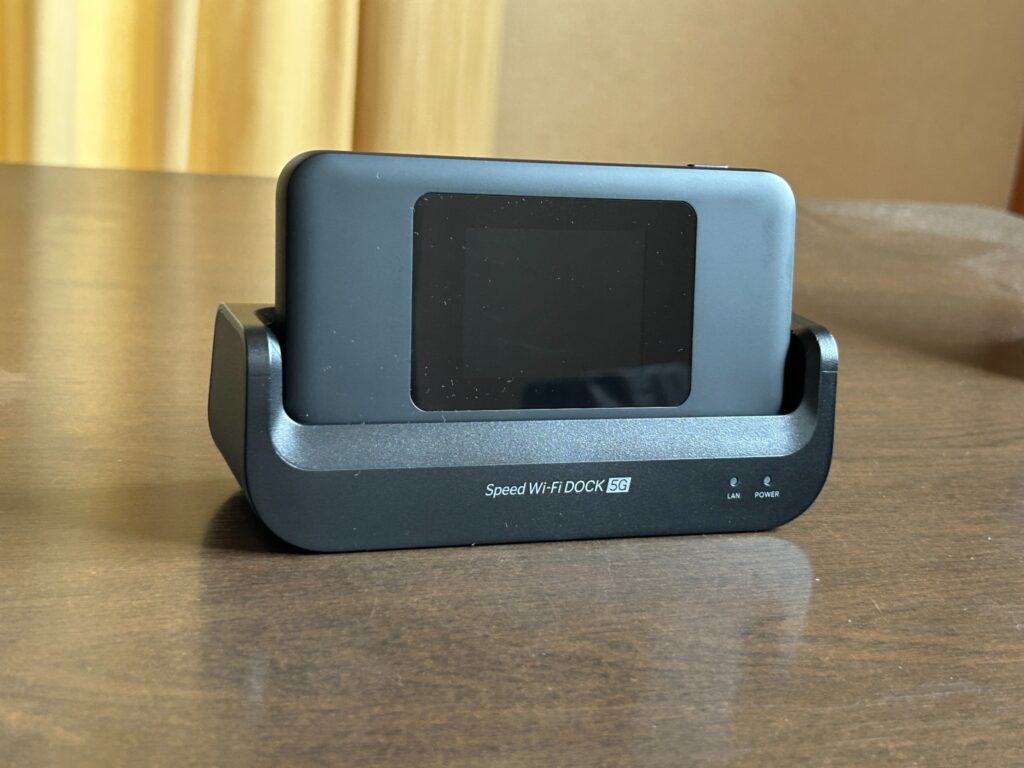
私もBIGLOBE WiMAXのSpeed Wi-Fi DOCK 5G 01を使って移動していますが、2026年8月8日に京滋バイパスを走行していたとき、DOCK 5G 01につないでいたiPhoneだけWi-Fi接続が切れたことがありました。このときはルーター本体を再起動すると再び接続できています。
この記事では、BIGLOBE WiMAXが圏外になったときに、どこから確認すればいいのかを順番に解説します。
- BIGLOBE WiMAXが圏外になる主な原因
- エリア内なのにつながらない理由
- 自分で試せる圏外時の対処方法
- プラスエリアモードやサポートを使う判断基準
BIGLOBE WiMAXが圏外になる主な原因
BIGLOBE WiMAXが圏外になったときは、いきなり故障と決めつけるのではなく、「ルーターが基地局と通信できていないのか」「スマホとルーターのWi-Fi接続だけが切れているのか」を分けて考えると原因を探しやすくなります。
ルーター本体が圏外なら携帯回線側を確認します。一方、ルーターにはアンテナ表示があるのにスマホだけネットにつながらないなら、Wi-Fi側を疑ったほうがいいでしょう。
エリア内でも圏外になることがある
まず知っておきたいのは、サービスエリアマップで対象になっている場所でも、必ず同じ通信状態になるとは限らないことです。
WiMAX +5Gは無線通信なので、基地局から届く電波をルーターが受信しています。そのため、同じ住所でも部屋の位置や建物の構造、周囲の建物、ルーターを置く場所などで通信状態が変わります。
例えば、自宅がサービスエリア内でも、窓から離れた部屋の奥ではつながりにくく、窓際へ持っていくと通信できることがあります。地下、トンネル、山間部、ビルの陰、車内などでも同じようなことが起こり得ます。
エリアマップは「その場所なら必ず通信できる」という保証ではありません。圏外になったら、まず数メートル場所を変えてアンテナ表示が変化するか試してみてください。
旅行先や仕事先など、普段とは違う場所だけ圏外になるのであれば、契約そのものより利用場所の電波環境が関係している可能性があります。
建物や車内では電波環境が変わる
自宅や会社では普通に使えるのに、店舗の奥、立体駐車場、トンネル、山間部などへ移動すると圏外になる。このような場合も珍しくありません。
私の場合は仕事で車移動が多いため、同じDOCK 5G 01を使っていても場所によって通信状態が変わることを実感します。
高速道路を走っていると、基地局との位置関係も短時間で変化します。その途中で通信が不安定になることもあるため、移動しながら使うモバイル回線は、自宅の固定回線とは少し違うものとして考えておいたほうがいいでしょう。
反対に、自宅で圏外になる場合はルーターの置き場所を少し変えるだけで改善する場合があります。床付近や棚の奥へ置くより、窓の近くなど電波を受信しやすい場所を試すのがおすすめです。
◆おーしんのワンポイントアドバイス
私は移動先で圏外になったとき、すぐ設定を変更するより先に現在地とルーターのアンテナ表示を見ます。数分移動しただけで戻るなら、その場所特有の電波環境だった可能性も考えられます。
ルーターが一時的に不安定な場合
利用場所に問題がなくても、ルーターが一時的に不安定になって通信できなくなる場合があります。
こうしたときに最初に試したいのがルーターの再起動です。特別な設定を変更する必要はありません。一度電源を入れ直し、再びネットワークへ接続されるか確認します。
再起動は単純な方法ですが、設定を大きく変更せず試せるため、突然つながらなくなった場合の最初の対処として向いています。
また、スマホやパソコンも一時的にWi-Fi接続がおかしくなることがあります。ルーター側だけでなく、接続している機器も再起動してみましょう。
ただし、何度も同じ症状を繰り返す場合は「再起動すれば直るから問題ない」で済ませず、ソフトウェア更新や端末の状態も確認したほうが安心です。
スマホ側のWi-Fiだけ切れる場合
「WiMAXが圏外になった」と感じても、実際にはWiMAX回線ではなく、スマホとルーターの間のWi-Fi接続が切れている場合があります。
切り分ける方法は簡単です。別のスマホやパソコンが同じルーター経由で通信できるか確認してください。
別の機器では普通につながるのにiPhoneだけつながらないのであれば、基地局からルーターまでの通信より、iPhoneとルーター間のWi-Fi接続を疑いやすくなります。
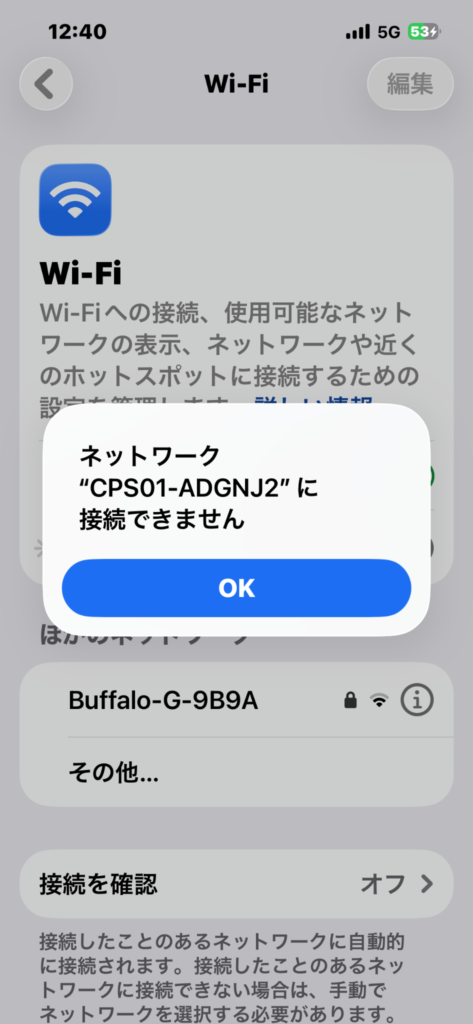
私が2026年8月8日に京滋バイパスを走行した際も、DOCK 5G 01につないでいたiPhoneだけ接続できない状態になりました。
このときはDOCK 5G 01を再起動すると再びiPhoneを接続できています。
この一度の出来事だけで、DOCK 5G 01本体やBIGLOBE WiMAXに特定の不具合があるとは判断できません。原因そのものを特定できたわけではないため、あくまで私が実際に経験した一例として紹介しています。
DOCK 5G 01の通信速度や実際の使い勝手、今回の接続切れについては、Speed Wi-Fi DOCK 5G 01の実機レビューでも詳しく紹介しています。
通信障害やメンテナンスの可能性
昨日まで普通に使えていた場所で突然圏外になり、自分だけでなく周囲でも通信できないような場合は、通信障害やメンテナンスも確認しましょう。
通信障害の場合、ルーターを何度再起動しても利用者側だけでは改善できません。端末設定を何度も変更する前に、BIGLOBEやUQ WiMAX側で障害が発生していないか確認することが大切です。
特に「朝から突然つながらなくなった」「いつも使っている場所なのに今日は圏外」というケースでは、エリアだけで判断せず障害情報まで確認してみてください。
料金未払いなどで停止する場合
見落としやすいのが料金の支払い状況です。
BIGLOBEの利用料金に未払いがありサービスが一時停止されている場合、ルーターの設置場所やWi-Fi設定を変えても解決しません。
「エリア内」「再起動済み」「障害情報も特にない」「複数の端末で通信できない」という状態なら、BIGLOBEのマイページなどで支払い状況も確認しておきましょう。
支払い後の再開には時間がかかる場合もあるため、未払いが原因だった場合は手続き後すぐ復旧しない可能性も考えておく必要があります。
SIMや端末故障も考えられる
ここまで確認しても改善しないのであれば、SIMカードやルーター本体の不具合も候補になります。
突然SIMを認識しなくなった、何度再起動しても圏外のまま、サービスエリア内の複数地点で通信できないなど、場所を変えても症状が続く場合は端末側も確認してください。
ただ、故障かどうかを自分だけで断定するのは難しいところです。初期化まで行うと設定内容が消える可能性もあるため、むやみに操作せず取扱説明書やBIGLOBE公式サポートの案内を確認したうえで進めるほうが安心でしょう。
利用場所を変えても圏外、再起動しても変化なし、障害情報もなしという状態が続く場合は、BIGLOBEのサポートへ相談して端末の状態を確認してもらう方法があります。
BIGLOBE WiMAXが圏外のときの対処法
ここからは、実際にBIGLOBE WiMAXが圏外になった場合に何から試せばいいのかを順番に見ていきます。
大切なのは、いきなり複雑な設定へ進まないことです。再起動や別端末での確認など、簡単で元へ戻しやすい方法から試すと原因を見つけやすくなります。
まずルーターを再起動する
最初に行いたいのは、BIGLOBE WiMAXで使用しているルーターの再起動です。
一時的な動作不良であれば、電源を入れ直すだけで再び通信できることがあります。DOCK 5G 01の場合も、突然通信できなくなったときはまず再起動を試していいでしょう。
そのあと、スマホやパソコン側もWi-Fiを一度オフにして再びオンにします。それでもつながらなければ、スマホやパソコン自体も再起動してみてください。
私が京滋バイパスでiPhoneだけ接続できなくなったときも、DOCK 5G 01を再起動したあと再接続できました。
最初から初期化する必要はありません。まず再起動、Wi-Fiの再接続、別端末での確認。このあたりから試すと余計な設定変更を避けられます。
ルーターとスマホを切り分ける
次に確認したいのは「どこまで通信できているのか」です。
DOCK 5G 01本体にアンテナが表示されているのにiPhoneだけネットへ接続できないなら、ルーターそのものが圏外とは限りません。
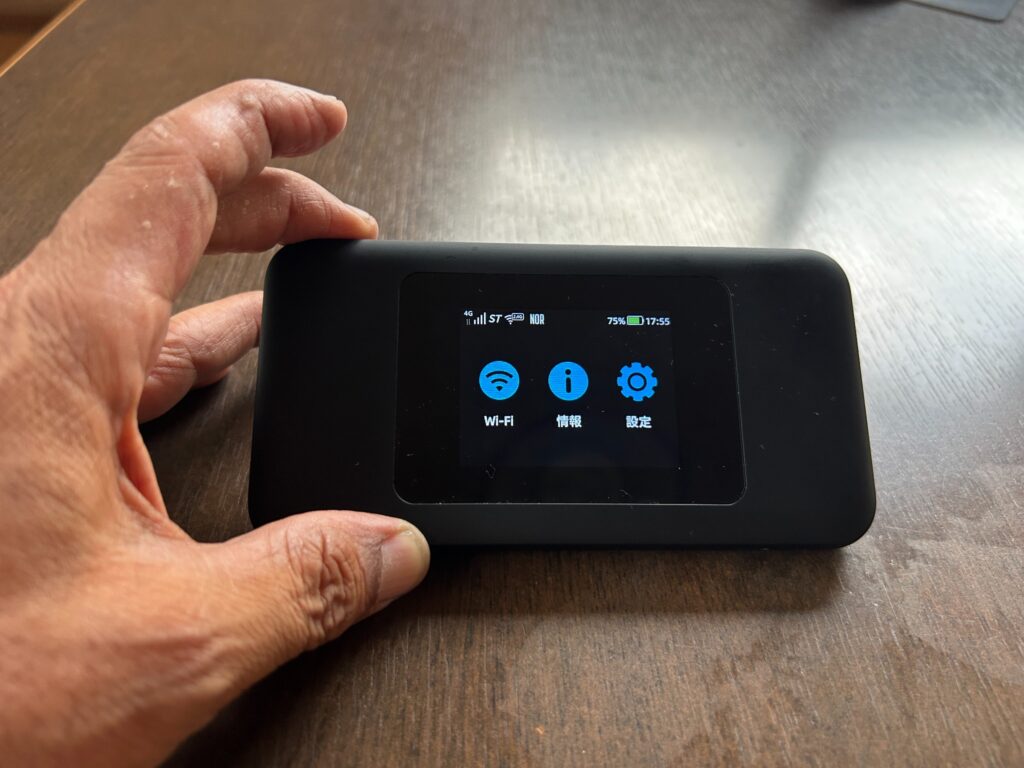
反対に、スマホ、タブレット、パソコンなど複数の機器がすべて通信できず、ルーター側も圏外表示になっているなら、基地局との通信や利用エリア、通信障害などを確認していきます。
| 状態 | 最初に確認すること |
|---|---|
| 1台だけつながらない | そのスマホやパソコンのWi-Fi設定と再起動 |
| 全部つながらない | ルーターのアンテナ表示と再起動 |
| ルーターが圏外 | 利用場所、サービスエリア、通信障害 |
| 場所を変えても圏外 | SIM、端末状態、支払い状況、サポート |
この切り分けを先にしておけば、「スマホだけの問題なのにWiMAXのエリアをずっと調べていた」という遠回りを減らせます。
ルーターの置き場所を変える
自宅やホテルなど室内で圏外になる場合は、ルーターを窓際へ移動してみましょう。
同じ部屋の中でも数メートル動かすだけでアンテナ表示が変わる場合があります。床の上、家具の奥、金属製品の近くなどに置いているなら、まず別の場所を試してください。
また、ルーターからスマホまでのWi-Fi接続が不安定なのであれば、ルーターとスマホの距離も見直します。ルーターとスマホの間に壁や家具が多い場合は、近くへ移動して変化するか確認しましょう。
自宅でDOCK 5G 01を使う場合は、電波が入りやすい場所を見つけて専用ドックの置き場所を決めてしまうと、毎回置き場所を探さなくても済みます。
◆おーしんのワンポイントアドバイス
速度測定の数字だけを見るより、いつも動画を見る場所やパソコンを使う場所で実際に困らないか確認するほうが私は大事だと思っています。無線回線なので、数値が毎回まったく同じになるものではありません。
サービスエリアを確認する
再起動と置き場所の変更でも改善しない場合は、BIGLOBE WiMAXのサービスエリアを確認します。
特に、自宅では使えるのに旅行先や仕事先だけ圏外になるのであれば、現在地がスタンダードモードの利用範囲に入っているか確認してください。
ただし、先ほど触れたように、エリアマップ上で対応していても建物、地下、トンネル、山間部などでは通信できない場合があります。
また、現在のWiMAX +5GはWiMAX 2+だけで通信するサービスではありません。au 5G、au 4G LTE、WiMAX 2+を利用する仕組みです。現在の回線構成について詳しく知りたい場合は、WiMAX +5Gと4G・WiMAX 2+の違いも参考にしてください。
プラスエリアモードを検討する
スタンダードモードで圏外になったり通信しにくかったりする場所では、対応端末ならプラスエリアモードで利用範囲を広げられる場合があります。
ただし、プラスエリアモードは「オンにすれば必ず速くなるモード」ではありません。スタンダードモードより広いエリアを利用するための通信モードとして考えるほうが分かりやすいでしょう。
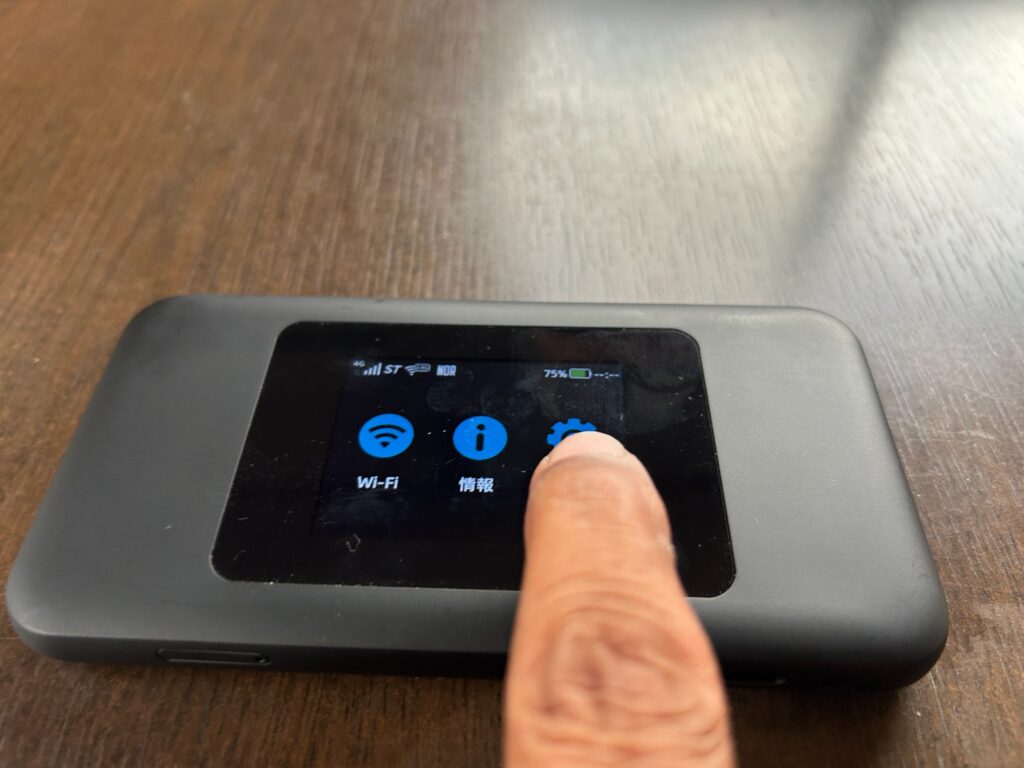
BIGLOBE WiMAXでは、プラスエリアモードを利用した月に通常1,100円(税込)のオプション料がかかります。また、プラスエリアモードで月間30GBを超えると、その月の末までプラスエリアモード側の通信速度が送受信最大128kbpsへ制限されます。
そのため、圏外になった瞬間に何となく切り替えるより、まず再起動や置き場所の変更を試し、それでも通信が難しい場合に検討するのがおすすめです。
料金や無料になる条件、DOCK 5G 01での切り替え方については、WiMAXプラスエリアモードの料金と切り替え方法で詳しく解説しています。
料金や容量条件は変更される可能性があります。プラスエリアモードを利用する前には、BIGLOBE公式サイトで最新の条件を確認してください。
障害情報と支払い状況を確認する
普段利用できている場所で突然圏外になり、再起動や場所の変更でも直らないなら、通信障害やメンテナンス情報を確認します。
障害が発生している場合は利用者側で設定を変更しても直せないため、復旧情報を待つことになります。
障害情報が見つからない場合は、BIGLOBEの支払い状況も確認してください。利用料金の未払いなどでサービスが停止している場合は、Wi-Fi設定やルーターの置き場所とは別の問題です。
「何をしてもつながらない」と感じたときほど、原因を一つずつ外していくのが近道かなと思います。
ソフトウェアやWi-Fi設定を確認する
圏外ではないもののWi-Fi接続が頻繁に切れる場合は、DOCK 5G 01側のWi-Fi設定やソフトウェア更新も確認してみてください。
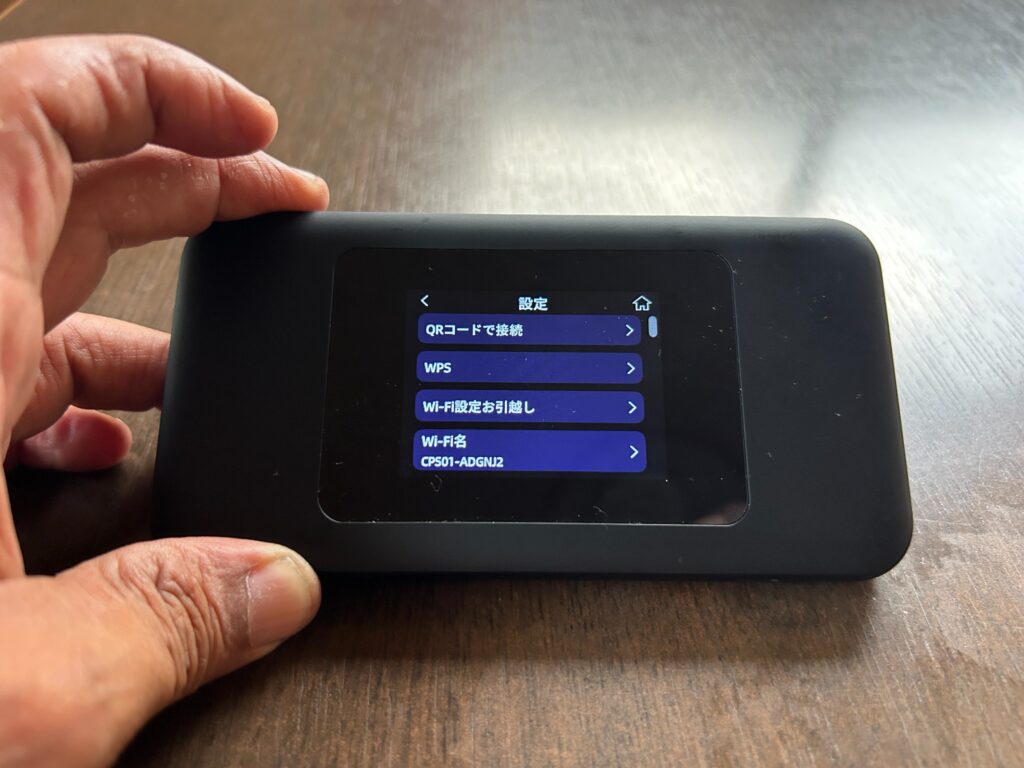
スマホ1台だけ接続できないのであれば、そのスマホに保存されているWi-Fi設定を一度削除して再接続する方法もあります。
一方、何台つないでも同じ症状が起こる場合は、ルーター側の状態を確認したほうがいいでしょう。
設定を変更するときは一度に何項目も変えないことも大切です。何を変えたことで改善したのか分からなくなるため、一つ変更したら通信状態を確認する。このやり方のほうが原因を追いやすくなります。
直らなければサポートへ相談する
再起動、Wi-Fi設定、利用場所、サービスエリア、障害情報、支払い状況まで確認しても圏外のままなら、端末故障やSIMの問題も含めてBIGLOBEのサポートへ相談しましょう。
サポートへ問い合わせる前に、次の情報を自分で確認しておくと症状を伝えやすくなります。
使っているルーター名、圏外になった場所、いつから発生しているか、再起動したか、別のスマホでもつながらないか、別の場所へ移動しても同じか。このあたりが分かるだけでも状況を説明しやすくなります。
初期化や修理が必要かどうかは端末の状態によって変わります。自分で判断しにくい場合は、公式サポートの案内に従ってください。
また、圏外や通信状態だけでなくBIGLOBE WiMAXそのものを継続するか迷っている人は、私が実際に契約して感じた内容をまとめたBIGLOBE WiMAXの評判と実体験レビューも参考にしてみてください。
BIGLOBE WiMAXの圏外に関するよくある質問(FAQ)
Q1. BIGLOBE WiMAXが急に圏外になったら最初に何をすればいいですか?
A. まずWiMAXルーターを再起動し、スマホやパソコン側もWi-Fiを一度切って再接続してください。それでも直らなければ、利用場所を変え、サービスエリアや障害情報を確認します。最初から初期化するより、簡単な方法から順番に試したほうが原因を見つけやすいです。
Q2. サービスエリア内なのに圏外になることはありますか?
A. あります。サービスエリア内でも、屋内、地下、車内、トンネル、山間部、ビルの陰などでは電波が届きにくくなる場合があります。同じ部屋でも窓際などへルーターを移動すると通信状態が変化することがあるため、置き場所も試してください。
Q3. iPhoneだけWiMAXにつながらない場合も圏外ですか?
A. 必ずしも圏外とは限りません。ほかのスマホやパソコンが同じルーターで通信できるなら、iPhone側のWi-Fi接続に原因がある可能性も考えられます。私は2026年8月8日の京滋バイパス走行中にiPhoneだけ接続できなくなった経験がありますが、その際はDOCK 5G 01を再起動すると再び接続できました。
Q4. 圏外ならプラスエリアモードへ切り替えれば必ずつながりますか?
A. 必ずつながるとは限りません。プラスエリアモードはスタンダードモードより利用できる範囲を広げるための機能ですが、基地局との位置関係や建物などによって通信できない場合もあります。また、BIGLOBE WiMAXでは通常、利用した月にオプション料金が発生し、月間30GBの容量条件があります。利用前には公式サイトで最新条件を確認してください。
Q5. 再起動してもずっと圏外なら故障ですか?
A. 再起動だけでは故障と断定できません。サービスエリア、利用場所、通信障害、支払い状況、SIMや端末状態なども確認する必要があります。別の場所へ移動しても圏外が続き、障害情報もなく、複数の接続機器で通信できない場合はBIGLOBEの公式サポートへ相談してください。
BIGLOBE WiMAXが圏外でも順番に確認しよう
BIGLOBE WiMAXが突然圏外になると、ルーターの故障や契約トラブルを疑ってしまいますが、原因は一つではありません。
まずはルーターとスマホを再起動し、別の機器でもつながらないか確認してみてください。そのあとルーターの置き場所、サービスエリア、障害情報、支払い状況と進めれば、何が原因なのか見つけやすくなります。
スタンダードモードで電波が届きにくい場所ではプラスエリアモードが役立つ可能性もあります。ただし、料金や月間30GBなど通常とは異なる条件があるため、何となく常時使うのではなく必要な場面で利用するのが分かりやすいでしょう。
そして、「WiMAXが圏外」と「スマホだけWi-Fiにつながらない」は同じではありません。
私自身、2026年8月8日に京滋バイパスを走行中、iPhoneだけDOCK 5G 01へ接続できなくなったことがあります。そのときはDOCK 5G 01を再起動して再接続できました。
一度の経験だけで原因を断定することはできませんが、まず症状を切り分けて、簡単な対処から一つずつ試すことが大切だと感じています。
◆おーしんのワンポイントアドバイス
圏外になると設定をあれこれ触りたくなりますが、私は「再起動→別端末で確認→場所を変える→エリアと障害を確認」の順で見るようにしています。これなら難しい設定を変更せず原因を追いやすいですよ。
なお、通信エリアや料金、プラスエリアモードの条件などは変更される可能性があります。正確な最新情報はBIGLOBE公式サイトをご確認ください。端末故障が疑われ、自分で判断できない場合はBIGLOBEの公式サポートへ相談してください。




コメント