

こんにちは、おーしんWiMAXガイドのおーしんです。
BIGLOBE WiMAXを使っていて、突然インターネットに繋がらなくなると焦りますよね。「ルーターが壊れた?」「BIGLOBEで通信障害が起きている?」「自分のスマホだけがおかしい?」と、どこから確認すればいいのか分からなくなるかもしれません。
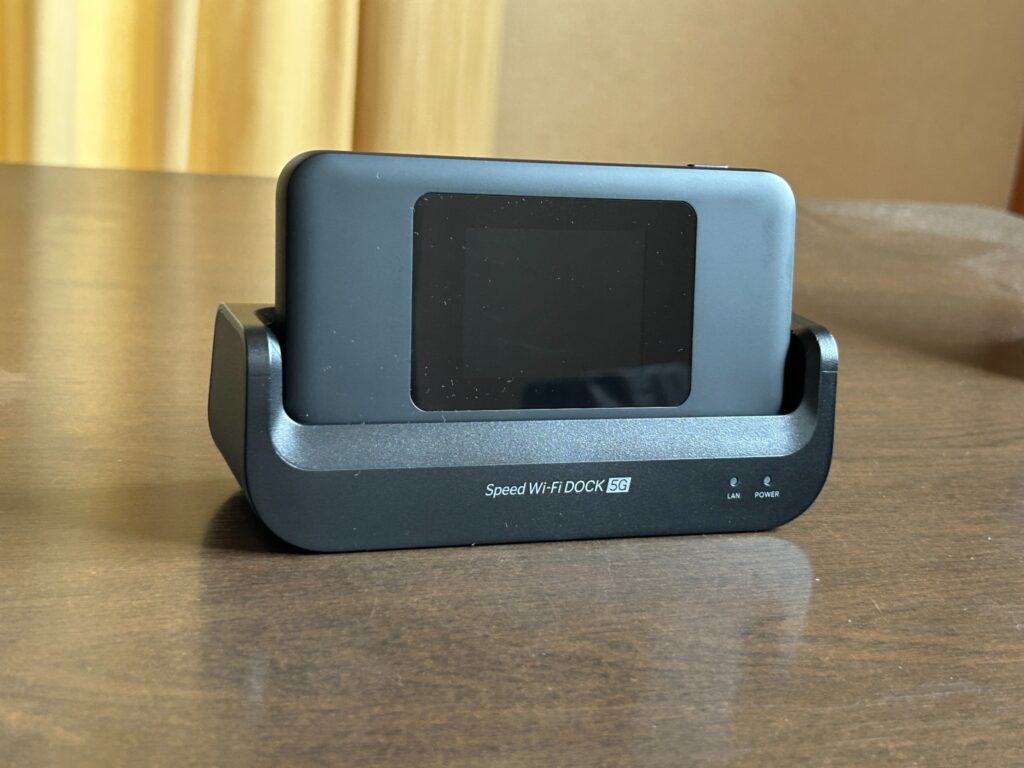
私は現在、BIGLOBE WiMAXでSpeed Wi-Fi DOCK 5G 01を実際に使っています。自宅だけでなく移動中にも利用していますが、2026年8月8日に京滋バイパスを走行していたとき、DOCK 5G 01につないでいたiPhoneだけWi-Fi接続が切れることがありました。
このときは別の接続機器では通信できていたので、BIGLOBE WiMAXそのものが完全に圏外になったわけではありません。DOCK 5G 01本体を再起動したところ、iPhoneも再び接続できました。
BIGLOBE WiMAXが繋がらないときは、いきなり故障と決めつけず「WiMAX回線」「ルーター」「スマホやパソコン」のどこで通信が止まっているのかを順番に確認することが大切です。
- BIGLOBE WiMAXが繋がらなくなる主な原因
- 最初に試したい再起動と接続確認
- 圏外や通信障害を切り分ける方法
- 改善しない場合に確認する項目
BIGLOBE WiMAXが繋がらない主な原因
BIGLOBE WiMAXが繋がらない原因はひとつではありません。通信エリアや障害だけでなく、WiMAXルーターが一時的に動作不安定になっている場合や、スマートフォン側のWi-Fi接続だけが切れている場合もあります。
さらに、屋内や車内、地下、トンネル、山間部など利用場所によっても通信状態は変わります。まずは「どの機器でもインターネットが使えないのか」「特定のスマホやパソコンだけ使えないのか」を確認してみてください。
| 症状 | 考えられる原因 | 最初に確認すること |
|---|---|---|
| すべての機器が繋がらない | ルーター・エリア・通信障害 | ルーターの再起動 |
| スマホだけ繋がらない | スマホ側のWi-Fi接続 | Wi-Fiの入れ直しと再起動 |
| 場所を移動したら繋がらない | 通信エリアや電波環境 | 場所と通信モードを確認 |
| Wi-Fiには繋がるがネットが使えない | WiMAX回線・ルーター側 | アンテナ表示と障害情報 |
| 頻繁に通信が切れる | 設置場所・Wi-Fi干渉・端末 | 場所や周波数帯を変更 |
ルーターが一時的に不安定になっている
最初に疑いたいのが、WiMAXルーターの一時的な動作不良です。
長時間電源を入れたまま使っていたり、接続機器を何度も切り替えたりすると、見た目では正常でも通信だけがうまくいかなくなることがあります。BIGLOBEのサポートでも、インターネットへ接続できなくなったときは、まずWiMAXルーターとスマートフォンやパソコンを再起動する方法が案内されています。
私の場合も、2026年8月8日に京滋バイパスを走行中、DOCK 5G 01に接続していたiPhoneで「ネットワークに接続できません」と表示されました。
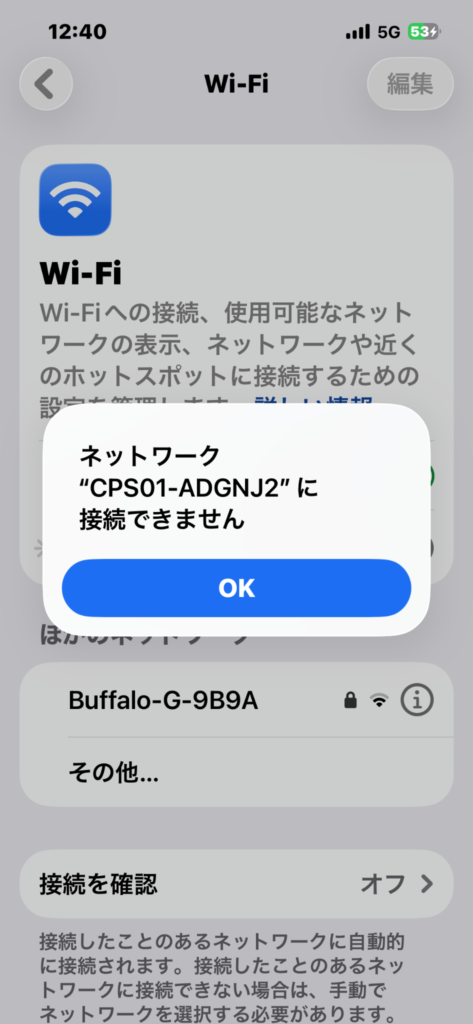
このとき別の機器は通信できていました。そのため、BIGLOBE WiMAX回線全体というより、DOCK 5G 01とiPhoneの接続で一時的な問題が起きていた可能性が高いと考えました。
そこでDOCK 5G 01を再起動。すると、iPhoneも再びWi-Fiへ接続できるようになりました。
◆おーしんのワンポイントアドバイス
私なら、BIGLOBE WiMAXが急に繋がらなくなったら最初に再起動します。設定を何カ所も変更してしまうより、まずルーターとスマホを再起動して変化を見るほうが原因を追いやすいですよ。
DOCK 5G 01を実際に使った通信速度や車内利用時の様子については、Speed Wi-Fi DOCK 5G 01の実機レビューでも詳しく紹介しています。
スマホやパソコンだけ繋がらない
WiMAXルーターに問題がなくても、スマートフォンやパソコン側だけWi-Fi接続が切れることがあります。
ここを見分ける方法はシンプルです。スマートフォンが繋がらないなら、タブレットやパソコンなど別の機器を同じWiMAXルーターへ接続してみてください。
別の機器でインターネットを使えるなら、WiMAX回線が完全に止まっている可能性は下がります。繋がらないスマートフォン側のWi-Fi設定や一時的な不具合を確認してみましょう。
まずスマートフォンのWi-Fiを一度OFFにして、数秒後にONへ戻します。それでも変わらなければスマートフォン自体を再起動。そのあと、登録済みのWi-Fiネットワークへもう一度接続してください。
SSIDを間違えている可能性もあります。周囲にWi-Fiが多い場所では、以前使ったWi-Fiへ自動接続しようとしていることもあるので、現在接続しようとしているSSIDを確認しておくと安心です。
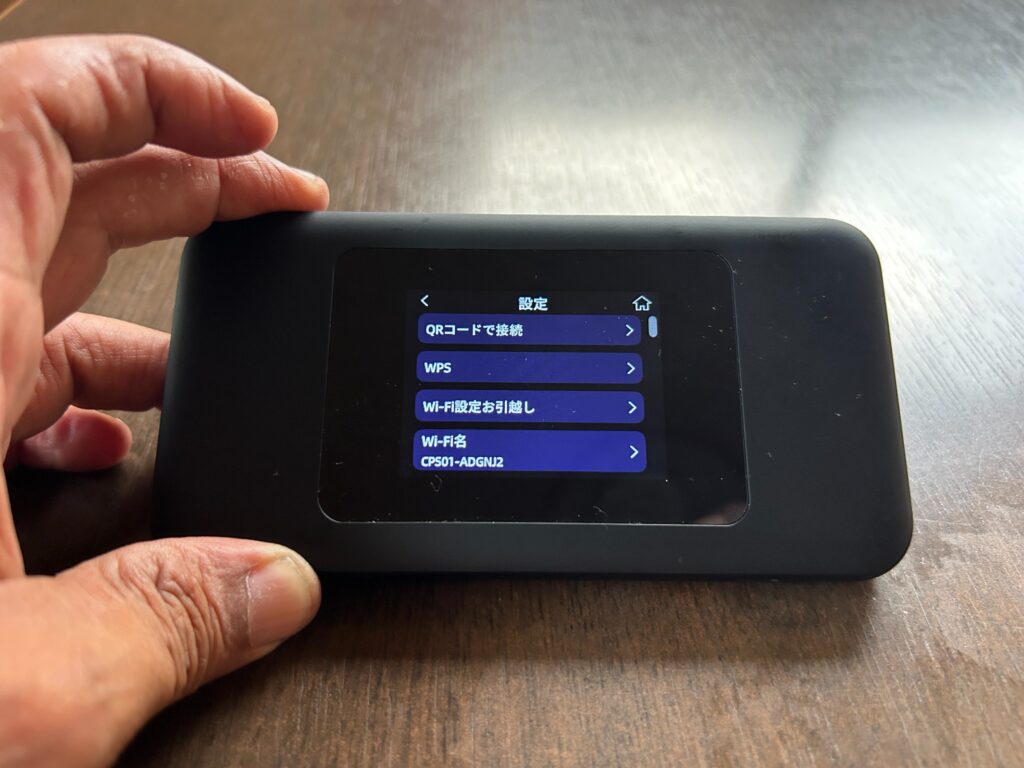
DOCK 5G 01なら、本体画面の「Wi-Fi」からQRコード接続、WPS、Wi-Fi名などを確認できます。スマートフォンでQRコードを読み取って接続する方法もあるので、暗号化キーを手入力するより簡単です。
サービスエリアでも圏外になることがある
BIGLOBE WiMAXのサービスエリア内だからといって、どこでも同じ状態で通信できるわけではありません。
WiMAX +5Gは無線通信なので、建物の構造や周囲の地形などの影響を受けます。屋内、車内、地下、トンネル内、ビルの陰、山間部などでは通信できなかったり、速度が低下したりする場合があります。
私のように移動しながらWiMAXを使う場合は、さっきまで普通に繋がっていたのに、場所が変わった途端に通信状態が変化することも珍しくありません。
室内なら、ルーターを窓に近い場所へ移してみましょう。ただし「窓際なら必ず繋がる」というわけではないので、数十cmから数mほど位置を変えながらアンテナ表示や通信状態を確認するのがおすすめです。
WiMAXルーターを棚の奥、床付近、金属製家具の近くなどに置いている場合は、少し場所を変えるだけで通信状態が変わることがあります。自宅で使うなら、一度で設置場所を決めず数カ所で試してみてください。
通信障害やメンテナンスが発生している
ルーターと接続機器を再起動しても繋がらず、普段なら問題なく使える場所で突然圏外になった場合は、通信障害やメンテナンスも確認したいところです。
BIGLOBE WiMAXはUQコミュニケーションズのWiMAX +5Gネットワークを利用しています。障害が発生すると、ユーザー側で設定を変更しても改善しないことがあります。
この場合は、BIGLOBE WiMAXのオンラインサポートから障害情報や工事情報を確認してください。SNSだけを見て判断するより、公式の障害情報を確認するほうが確実です。
特に「朝までは使えた」「ルーターを再起動してもアンテナが圏外のまま」「家族や近くのWiMAX利用者にも同じ症状がある」といった場合は、通信障害の可能性も考えていいでしょう。
障害発生中に初期化や設定変更を繰り返しても、回線側の問題なら改善しません。再起動後も変わらない場合は、初期化へ進む前に障害情報を確認しておくのがおすすめです。
Wi-Fiの周波数帯が合っていない
ルーターまではインターネットへ繋がっているのに、スマートフォンやパソコンとのWi-Fi接続が不安定なら、Wi-Fi側も確認してみましょう。
Wi-Fiでは主に2.4GHz帯と5GHz帯が使われます。それぞれ特徴が違うため、利用場所によって接続状態が変わります。
2.4GHz帯は壁などを挟んでも届きやすい一方、Bluetoothや家電、周辺のWi-Fiなどと同じ周波数帯を利用するため、住宅が密集している場所では混み合うことがあります。
5GHz帯は周囲の2.4GHz帯機器の影響を受けにくい反面、壁や距離の影響を受けやすくなります。
「ルーターの近くでは使えるけれど別の部屋へ行くと切れる」「夜になるとWi-Fiが不安定になる」といった場合は、利用している周波数帯を変えて試す価値があります。
SIMカードや端末設定に問題がある
再起動や設置場所の変更でも改善しない場合は、SIMカードやDOCK 5G 01本体の設定を確認します。
BIGLOBE WiMAXを新規契約した場合、基本的にはUIMカードを対応端末へ挿入して電源を入れれば利用できます。そこで通信できない場合は、SIMカードが正しく認識されているか、本体に異常を示す表示が出ていないかを確認してください。
SIMカードを抜き差しするときは、必ず取扱説明書に従って作業しましょう。向きや取り扱いを間違えるとSIMカードや端末を傷める可能性があります。
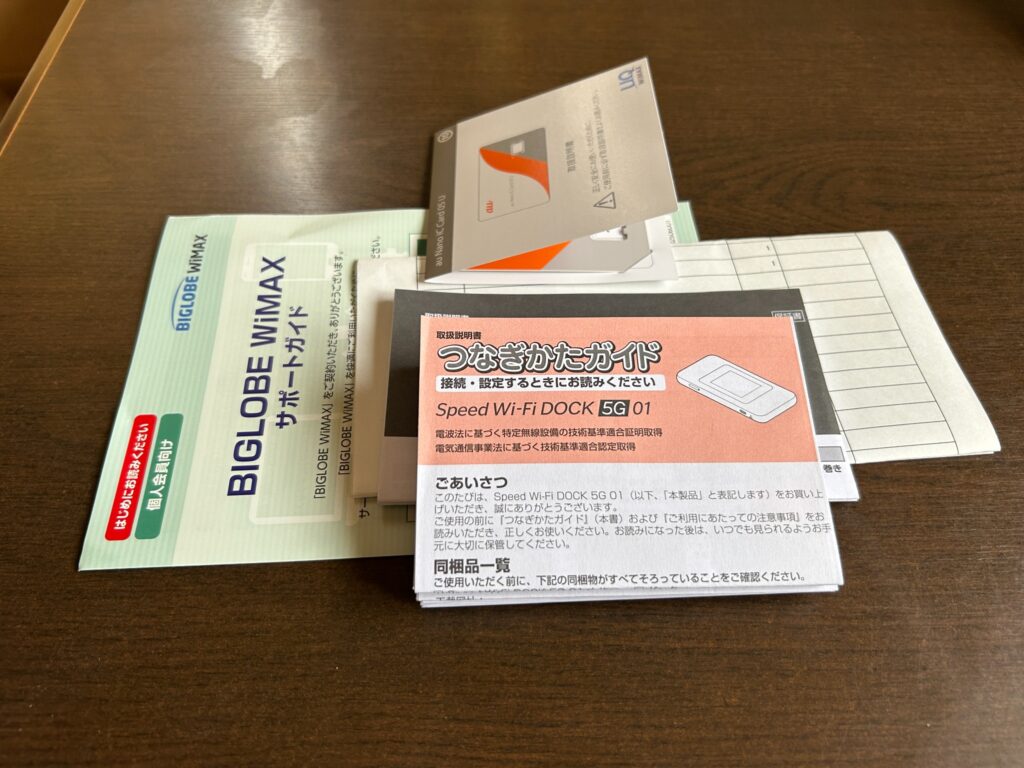
さらに、本体ソフトウェアの更新が提供されている場合は更新します。通信関連の不具合がソフトウェア更新によって改善されることもあるためです。
それでも改善しない場合にはネットワーク設定のリセットや本体の初期化が選択肢になりますが、初期化は最初に行う操作ではありません。初期化すると自分で変更した設定が消えるため、再起動、別端末での接続確認、エリア、障害、SIM、ソフトウェア更新を先に確認しましょう。
料金未払いで利用停止になっている
意外と見落としやすいのが利用料金の支払い状況です。
BIGLOBEでは、利用料金に未払いがある場合、サービスが一時停止されることがあります。ルーターやスマートフォンを何度再起動しても、契約側で利用停止になっていれば通信は戻りません。
クレジットカードの有効期限が切れていないか、登録している支払い方法に問題がないかも確認してみてください。
支払い後すぐに必ず再開されるとは限りません。利用停止や支払いに心当たりがある場合は、BIGLOBEのマイページや公式サポートで正確な契約状況を確認してください。
BIGLOBE WiMAXが繋がらない時の対処法
原因の候補が分かったところで、ここからは実際に何をすればいいのかを順番に見ていきます。
ポイントは、一度に何カ所も設定変更しないことです。あれこれ変更すると、どの操作で改善したのか分からなくなります。
私なら「別端末を確認→再起動→場所を変更→エリアと障害確認→Wi-Fi設定→SIMと更新」の順に試します。
別の機器でも繋がらないか確認する
まず、スマートフォンだけでなく別の機器も接続してみてください。
例えばiPhoneが繋がらないなら、パソコンやタブレットを同じDOCK 5G 01へ接続します。別の機器でインターネットを使えるなら、WiMAX回線そのものよりiPhone側を確認したほうが近道です。
逆に、接続しているすべての機器でインターネットを利用できない場合は、WiMAXルーターまたは回線側から確認していきます。
切り分けの目安
1台だけ繋がらないなら、そのスマホやパソコンを確認。すべて繋がらないなら、WiMAXルーター・通信エリア・障害情報を確認する。この考え方だけでも原因を追いやすくなります。
ルーターとスマホを再起動する
次にWiMAXルーターを再起動します。同時に、繋がらないスマートフォンやパソコンも再起動してください。
Speed Wi-Fi DOCK 5G 01なら本体の電源ボタンから操作できます。
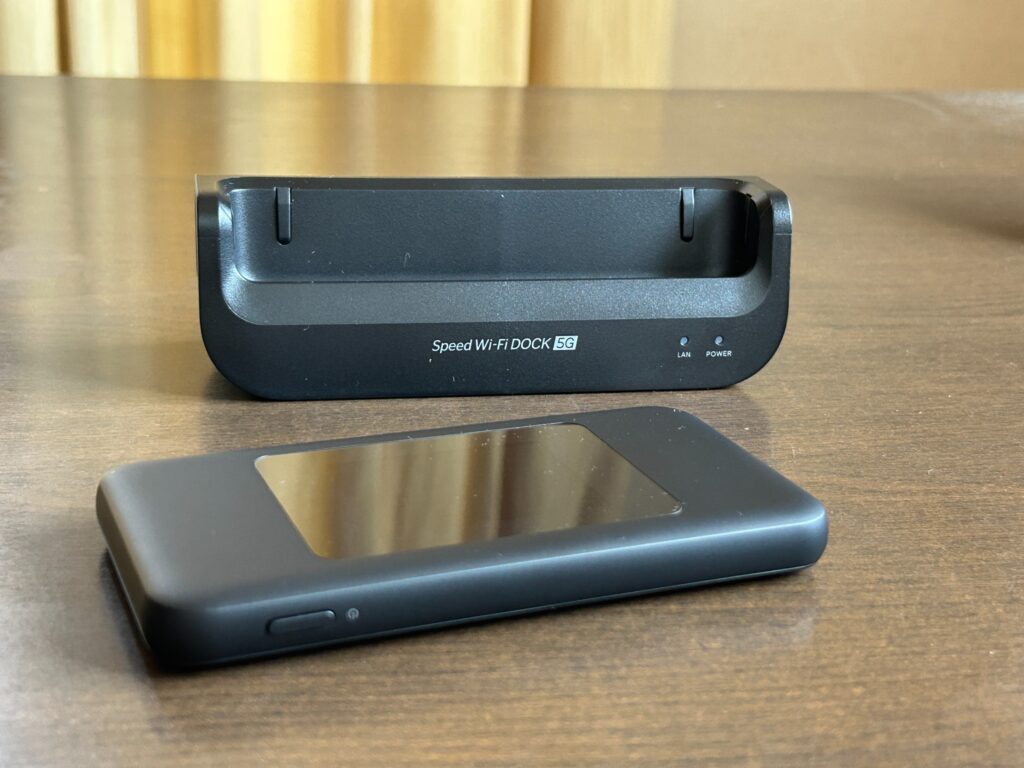
私が京滋バイパスで経験したiPhoneの接続切れも、DOCK 5G 01を再起動することで再接続できました。
このように、症状だけを見ると「BIGLOBE WiMAXが繋がらない」と感じても、実際には一時的な機器間の接続不良だったということがあります。
◆おーしんのワンポイントアドバイス
再起動は地味ですが、私はかなり重要だと思っています。実際に自分のDOCK 5G 01でも再起動で戻った経験があるので、細かな設定を触る前に一度試してみてください。
ルーターの設置場所を変える
再起動しても改善しなければ、ルーターを別の場所へ移動します。
自宅なら窓に近い場所や、周囲に大きな障害物が少ない場所を試してみてください。部屋の隅から中央付近へ動かすだけでも通信状態が変わることがあります。
ただし、WiMAX +5Gでは「窓際=必ず正解」ではありません。基地局との位置関係や建物の構造によって結果は変わります。
そのため、ひとつの場所で諦めず、何カ所か試してアンテナ表示や実際の通信状態を比較するのがおすすめです。
車で利用している場合も同様です。トンネル、山間部、高架下などでは一時的に通信できなくなることがあります。移動中なら、場所が変わったあとに通信が戻るかも確認してください。
エリアと通信モードを確認する
利用場所を変えても繋がらない場合は、現在地がWiMAX +5Gのサービスエリアに入っているか確認します。
また、利用している通信モードも確認してください。WiMAX +5G対応ルーターには通常利用するスタンダードモードのほか、より広いau 5G・4G LTEエリアを利用できるプラスエリアモードがあります。
スタンダードモードで圏外になる場所では、プラスエリアモードへ切り替えることで通信できる場合があります。
ただし、プラスエリアモードには利用条件やデータ通信量の条件があるため、何となく常時ONにするのではなく、必要な場所で使うほうが分かりやすいです。
詳しい違いは、WiMAXのプラスエリアモードの料金・切替方法と注意点で解説しています。
プラスエリアモードの料金や容量条件は契約先や料金プランなどによって異なる場合があります。利用する前にBIGLOBEの公式情報や自分の契約内容を確認してください。
Wi-Fi設定を入れ直す
ルーターにはアンテナが表示されていて、ほかの機器は使えるのに特定のスマートフォンだけ繋がらないなら、その機器のWi-Fi設定を確認します。
最初にWi-FiをOFFにしてからONへ戻します。それでも変わらない場合は、保存されているSSIDをいったん削除して再接続する方法もあります。
再登録するときはSSIDと暗号化キーを間違えないよう注意してください。
DOCK 5G 01では本体画面からWi-Fiメニューを開けるので、SSIDを確認したりQRコードで接続したりできます。
また、自宅周辺にWi-Fiが多い場合は、2.4GHz帯と5GHz帯を変更して通信状態を見るのもひとつの方法です。
SIMとソフトウェアを確認する
ここまで試してもすべての機器が繋がらないなら、ルーター本体側をもう少し詳しく確認します。
まず、画面にSIMカード関連のエラーが出ていないかを見てください。SIMカードを認識していない場合は、取扱説明書を確認しながら正しく装着されているか確認します。
その次に、DOCK 5G 01のソフトウェア更新が提供されていないか確認しましょう。ソフトウェアを最新状態へ更新することで不具合が改善する可能性があります。
それでも改善しない場合はネットワーク設定のリセットを検討します。本体を工場出荷状態へ戻す初期化は最後の手段です。
初期化すると自分で変更したWi-Fi設定なども消えるため、必要な情報を控えてから行ってください。
障害情報と支払い状況を確認する
端末側で改善しなければ、BIGLOBE WiMAXの障害情報を確認してください。
特に、それまで普通に使えていた場所で突然圏外になり、再起動しても戻らない場合は確認しておきたい項目です。
障害やメンテナンスが案内されていなければ、次はBIGLOBEの利用料金や契約状態を確認します。
支払いが完了しているつもりでも、登録カードの期限切れなどで決済できていない可能性はあります。契約側の利用停止であれば、端末の設定を変更しても解決しません。
正確な障害状況、料金の支払い状況、利用停止状態についてはBIGLOBE公式サイトやBIGLOBEサポートで確認してください。
改善しなければサポートへ相談する
再起動、別端末での確認、設置場所、サービスエリア、障害情報、Wi-Fi設定、SIMカード、ソフトウェア更新まで確認しても繋がらなければ、端末故障なども考える段階です。
この段階では設定を何度も変更するより、BIGLOBEのサポートへ問い合わせたほうがいいでしょう。
問い合わせる前に、次の内容をメモしておくと状況を伝えやすくなります。
- 使用しているWiMAXルーターの機種名
- 繋がらなくなった日時と場所
- アンテナやエラー表示の内容
- すべての機器で繋がらないか
- 再起動など試した対処方法
- 以前は同じ場所で通信できていたか
Speed Wi-Fi DOCK 5G 01を使っているなら、「BIGLOBE WiMAX」「Speed Wi-Fi DOCK 5G 01」「スマホ1台だけ繋がらない」など、できるだけ具体的に伝えるのがおすすめです。
◆おーしんのワンポイントアドバイス
「繋がりません」だけより、「DOCK 5G 01を再起動済み、別のスマホでも接続不可、普段使える自宅で圏外表示」と伝えたほうが話が早いですよ。何を試したか残しておくのがおすすめです。
BIGLOBE WiMAX接続のよくある質問(FAQ)
Q1. BIGLOBE WiMAXが急に繋がらなくなったら最初に何をすればいいですか?
A. 最初はWiMAXルーターとスマートフォンやパソコンを再起動してください。そのあと別の機器でも繋がらないか確認すると、ルーター側なのか接続機器側なのか判断しやすくなります。私がDOCK 5G 01を利用中にiPhoneだけ接続できなくなったときも、ルーターの再起動で再接続できました。
Q2. Wi-Fiマークが出ているのにインターネットへ繋がらないのはなぜですか?
A. スマートフォンとWiMAXルーター間のWi-Fi接続はできていても、ルーターからインターネット側へ通信できていない可能性があります。ルーターのアンテナ表示、サービスエリア、通信障害、通信モードなどを確認してください。
Q3. BIGLOBE WiMAXが圏外ならプラスエリアモードを使えば繋がりますか?
A. スタンダードモードで圏外になる場所でも、プラスエリアモードへ切り替えることで通信できる場合があります。ただし、必ず繋がるわけではありません。また料金やデータ通信量などの利用条件があるため、契約内容を確認してから利用してください。
Q4. ルーターを初期化すれば繋がるようになりますか?
A. 設定の問題なら改善する可能性はありますが、いきなり初期化するのはおすすめしません。再起動、別端末での確認、設置場所、エリア、障害情報、SIMカード、ソフトウェア更新などを先に確認しましょう。初期化すると変更した設定が消えるため、必要な情報を控えてから実行してください。
Q5. BIGLOBE WiMAXだけ通信品質が悪いのでしょうか?
A. BIGLOBE WiMAXはWiMAX +5Gのネットワークを利用するサービスなので、「繋がらない=BIGLOBEだけの問題」とは限りません。利用場所の電波環境、WiMAXルーター、接続するスマートフォン、通信障害など複数の原因があります。まず原因を切り分けてから判断することが大切です。
BIGLOBE WiMAXが繋がらない時のまとめ
BIGLOBE WiMAXが繋がらないときは、故障と決めつける前にどこで通信が止まっているのかをひとつずつ確認してみてください。
- まず別のスマホやパソコンでも繋がらないか確認する
- WiMAXルーターと接続機器を再起動する
- ルーターの設置場所を変えてみる
- サービスエリアと通信モードを確認する
- 通信障害やメンテナンス情報を確認する
- Wi-Fi設定や周波数帯を確認する
- SIMカードとソフトウェア更新を確認する
- 利用料金や契約状態も確認する
- 改善しなければBIGLOBEサポートへ相談する
私自身、BIGLOBE WiMAXのDOCK 5G 01を使っていて、2026年8月8日に京滋バイパス走行中、iPhoneだけWi-Fiへ接続できなくなった経験があります。そのときはDOCK 5G 01を再起動することで再び繋がりました。
つまり、「BIGLOBE WiMAXが繋がらない」という同じ症状でも原因はさまざまです。
再起動で直るのか、別端末なら使えるのか、場所を変えると繋がるのか。この3点を見るだけでも、原因はかなり見つけやすくなります。
それでも改善しない場合は、無理に設定を変更し続けずBIGLOBE公式サポートへ相談してください。障害情報や契約状態などの正確な情報についても、最終的には公式サイトで確認するのが安心です。




コメント